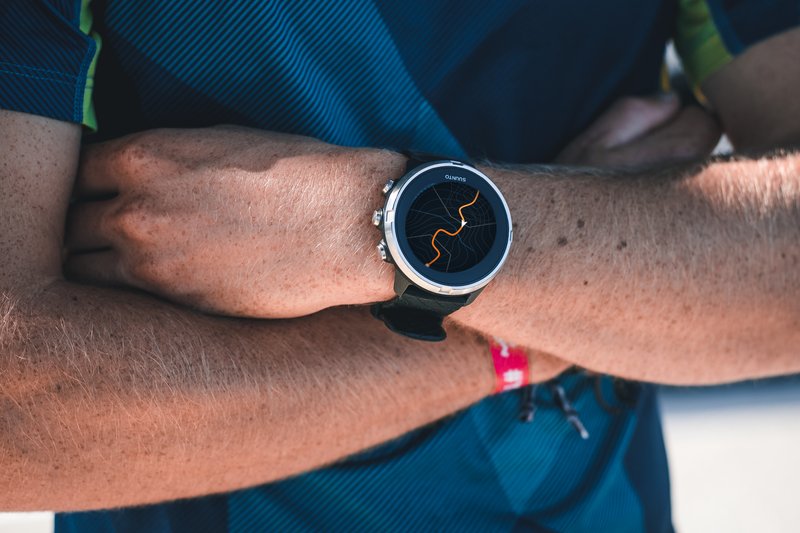
Tu veux reconnaître le parcours d’une course avant le jour J, ou partir en trail sur des sentiers que tu ne connais pas encore ? Dans les deux cas, le plus simple est d’importer un fichier GPX sur ta montre : elle te guide le long du tracé et te prévient dès que tu t’en écartes.
Le principe est presque toujours le même : tu charges le fichier dans l’application de la marque, tu le synchronises vers la montre, puis tu lances la navigation avant de démarrer.
Voici où trouver la bonne trace, la marche à suivre pour Garmin, COROS, Suunto, Polar et Apple Watch, et les réflexes pour ne pas te perdre en route.
Sommaire
- La réponse en bref
- Un fichier GPX, c’est quoi exactement ?
- Où trouver le GPX de ton parcours ?
- Importer un GPX sur une montre Garmin
- Importer un GPX sur une montre COROS
- Importer un GPX sur une montre Suunto
- Importer un GPX sur une montre Polar
- Et sur Apple Watch ?
- Récapitulatif par marque
- Bien suivre ton parcours pendant la course
- Les erreurs fréquentes
- Préparer le terrain, pas seulement la trace
- FAQ
- En résumé
La réponse en bref
- Récupère le fichier .gpx (site de la course, Strava, Komoot, Visorando, un ami…).
- Importe-le dans l’appli de ta montre : Garmin Connect, COROS, Suunto ou Polar Flow. Sur Apple Watch, il faut une appli tierce.
- Synchronise la montre pour que le parcours y soit enregistré.
- Sur la montre, ouvre le menu Navigation, choisis le parcours, attends le signal GPS et lance l’activité.
- Teste-le avant le jour J sur quelques centaines de mètres pour vérifier que tout s’affiche correctement.
Un fichier GPX, c’est quoi exactement ?
Le GPX (GPS Exchange Format) est un format standard qui décrit un tracé sous forme d’une suite de points géolocalisés, souvent avec l’altitude. C’est le format que proposent la plupart des organisateurs de courses, des sites de randonnée et des applis comme Strava ou Komoot. Sa force, c’est d’être lu par toutes les grandes marques de montres.
Un GPX peut contenir une trace (le chemin enregistré par quelqu’un) ou un itinéraire (des points de passage). Pour suivre un parcours, les deux fonctionnent ; ta montre te guidera le long de la ligne et te préviendra si tu t’en éloignes.
Où trouver le GPX de ton parcours ?
Sur le site de la course. C’est la source à privilégier, car c’est la seule qui garantit le tracé officiel. Cherche la page « Parcours » ou « Infos coureurs » de chaque distance : le GPX y est souvent proposé en téléchargement direct, parfois dans le guide du coureur en PDF ou via un lien vers une plateforme de cartographie.
Rien en ligne ? Regarde les e-mails envoyés aux inscrits et les réseaux sociaux de l’organisation, ou demande-lui directement.
Dans tous les cas, prends la version la plus récente. Un tracé peut changer quelques semaines avant l’épreuve (autorisation de passage refusée, sentier abîmé, déviation) et l’organisation publie alors une nouvelle trace. Télécharge-la de nouveau dans la semaine de la course.
Sur les plateformes de parcours comme Openrunner. Ces sites regroupent des milliers de tracés, dont ceux de nombreuses courses, publiés par les organisateurs ou par des coureurs. Pratique quand le site de l’épreuve ne propose rien, mais le téléchargement du GPX est souvent réservé aux abonnés premium.
Avant de payer, vérifie deux choses : que la trace est publiée par l’organisateur, et qu’elle correspond bien à l’édition de cette année. La trace d’un autre coureur reflète son passage, avec ses erreurs éventuelles, pas forcément le tracé officiel.
Pour une sortie d’entraînement. Tu peux exporter le GPX d’une activité Strava, d’un itinéraire Komoot ou Visorando, ou dessiner ton propre tracé dans l’une de ces applis avant de l’envoyer vers ta montre.
Si tu prépares un trail sur un terrain que tu ne connais pas, suivre la trace officielle pendant tes sorties de reconnaissance est aussi un excellent moyen de repérer les passages techniques. C’est un complément utile quand tu dois préparer un trail même sans côtes près de chez toi.
Importer un GPX sur une montre Garmin
La méthode la plus fiable passe par Garmin Connect sur ordinateur.
- Dans Garmin Connect (version web), va dans Entraînement > Parcours, puis clique sur Importer.
- Glisse ton fichier .gpx dans la fenêtre.
- Renomme le parcours si besoin, choisis le type d’activité, puis enregistre.
- Clique sur Envoyer vers l’appareil et sélectionne ta montre.
- Synchronise la montre (Bluetooth via l’appli, Wi-Fi ou câble).
Sur la montre, choisis d’abord ton activité (course, trail…), ouvre le menu par un appui long, puis Navigation > Parcours. Sélectionne ton tracé, attends le GPS et démarre. L’import directement depuis l’appli mobile Garmin Connect (en ouvrant le fichier avec l’appli) est possible selon les versions.
Bon à savoir : certains modèles d’entrée de gamme n’ont pas de fonction de suivi de parcours. Vérifie dans le manuel de ta montre avant de compter dessus.
Importer un GPX sur une montre COROS
Chez COROS, tout se fait depuis le téléphone. La marque détaille la procédure sur sa page d’aide (en anglais).
- Ouvre le fichier .gpx sur ton smartphone et choisis l’appli COROS pour l’ouvrir.
- Appuie sur Enregistrer : l’itinéraire rejoint ta bibliothèque.
- Dans l’onglet Explorer, touche l’icône de la bibliothèque d’itinéraires en haut à droite.
- Ouvre ton itinéraire, puis Synchroniser avec l’appareil et Envoyer.
Sur la montre, un appui long sur le bouton retour ouvre la boîte à outils. Va dans Navigation, choisis l’itinéraire : le suivi et l’enregistrement de l’activité démarrent ensemble.
Importer un GPX sur une montre Suunto
- Dans l’appli Suunto, ouvre la vue carte et touche l’icône +.
- Sélectionne ton fichier .gpx et ouvre-le dans l’appli.
- Modifie-le si nécessaire, enregistre l’itinéraire, puis synchronise ta montre.
Suunto détaille ces étapes pour iOS et pour Android. Sur la montre, sélectionne l’itinéraire avant de lancer l’activité ; l’emplacement exact du menu varie selon le modèle, ton manuel te l’indiquera.
Importer un GPX sur une montre Polar
Chez Polar, l’import se fait sur le service web Polar Flow, comme l’explique la page d’aide Polar.
- Connecte-toi à Polar Flow et ouvre tes Favoris (icône en haut à droite).
- Choisis Importer un itinéraire et glisse ton fichier GPX ou TCX (25 Mo maximum).
- Nomme l’itinéraire et valide : il apparaît dans tes favoris.
- Synchronise la montre avec Polar FlowSync ou l’appli Polar Flow.
Attention aux longs parcours : sur les Grit X, Grit X Pro, Pacer Pro et Vantage V2, la trace est simplifiée à 500 points de passage. Les Grit X2, Grit X2 Pro, Vantage M3, Vantage V3 et Street X en acceptent jusqu’à 1500. Pour un ultra, une trace très simplifiée peut couper certains virages : contrôle-la sur la carte.
Et sur Apple Watch ?
C’est la seule grande marque où l’import d’un GPX n’est pas natif : à l’heure où nous écrivons, l’appli Exercice ne permet pas de suivre un fichier GPX. Il faut donc passer par une appli tierce comme WorkOutDoors, souvent recommandée par les utilisateurs : tu ouvres le GPX sur l’iPhone avec l’appli, tu le transfères vers la montre et tu lances ton activité depuis cette appli plutôt que depuis Exercice.
Récapitulatif par marque
| Marque | Où importer le GPX | Où le lancer sur la montre |
|---|---|---|
| Garmin | Garmin Connect (web) > Entraînement > Parcours | Menu > Navigation > Parcours |
| COROS | Appli COROS > ouvrir le fichier > Explorer | Bouton retour (appui long) > Navigation |
| Suunto | Appli Suunto > carte > + | Selon le modèle (voir le manuel) |
| Polar | Polar Flow (web) > Favoris > Importer | Selon le manuel du modèle |
| Apple Watch | Appli tierce (ex. WorkOutDoors) | Dans l’appli tierce |
Bien suivre ton parcours pendant la course
Importer la trace ne représente que la moitié du travail. Ce qui fait la différence sur le terrain, c’est la façon dont tu l’utilises.
Fais un essai à l’entraînement. Lance la navigation sur une sortie facile, même courte. Tu vérifies que le parcours s’affiche, que la montre vibre en cas d’écart et que tu sais lire l’écran sans t’arrêter. Mieux vaut découvrir un souci un mardi soir qu’au km 30 d’un trail.
Vérifie le sens et le point de départ. Sur une boucle, une trace parcourue à l’envers déclenche des alertes en continu. La plupart des montres proposent d’inverser le parcours dans les options de navigation.
Garde un écran de données utiles. L’écran carte rassure, mais ce sont souvent la distance restante et le dénivelé restant qui t’aident le plus à gérer ton effort. Sur un trail long, savoir qu’il reste 600 m de D+ avant le prochain ravitaillement change ta façon de doser l’allure.
Anticipe l’autonomie. Le GPS en continu avec affichage de la carte consomme plus de batterie qu’un enregistrement classique. Pour une course longue, charge ta montre la veille et vérifie son autonomie annoncée dans ce mode. C’est un point à ajouter à ta check-list de ce qu’il faut faire la veille d’une course.
N’abandonne pas le balisage. En course officielle, la trace complète le balisage, elle ne le remplace pas. Une petite erreur de précision GPS sous les arbres ou dans un canyon est normale : si la montre et le balisage se contredisent, fie-toi au balisage.
Les erreurs fréquentes
La plus courante est d’utiliser une ancienne version de la trace : télécharge-la à nouveau dans la semaine de la course. Vient ensuite l’oubli de synchronisation, quand le parcours est bien dans l’appli mais jamais arrivé sur la montre. Ouvre le menu Navigation de ta montre la veille pour vérifier qu’il y est.
Autre piège : lancer l’activité sans le parcours, puis chercher à l’ajouter une fois parti. Prends le réflexe de sélectionner la navigation avant d’appuyer sur Start. Enfin, sur les très longues traces, vérifie qu’elle n’a pas été trop simplifiée à l’import, comme c’est le cas sur certaines Polar.
Préparer le terrain, pas seulement la trace
Suivre un parcours téléchargé te garantit de ne pas te perdre, mais pas d’arriver prêt. Sur un trail ou un ultra de montagne comme la Hardrock 100, le profil du parcours doit guider ta préparation : sorties longues en durée, travail en montée et en descente, marche active. C’est exactement ce que prend en compte un plan d’entraînement trail RunMotion Coach, qui adapte tes séances à la distance, au dénivelé de ta course et à tes disponibilités. Tu peux le tester gratuitement pendant 7 jours.
FAQ
Quelle est la différence entre un fichier GPX, TCX et FIT ?
Le GPX est le format universel d’échange de traces. Le TCX (Garmin) et le FIT (format natif de nombreuses montres) contiennent aussi des données d’entraînement. Pour suivre un parcours, le GPX est celui que tu trouveras le plus souvent et que toutes les marques acceptent.
Peut-on importer un GPX sans smartphone ?
Oui, chez Garmin et Polar, l’import se fait depuis le site web sur ordinateur. Chez Garmin, tu peux aussi brancher la montre en USB et déposer le fichier dans le dossier prévu, mais tu perds alors certaines fonctions de guidage sur certains modèles.
Ma montre me guidera-t-elle virage par virage ?
Ça dépend du modèle et de la trace. Beaucoup de montres affichent simplement la ligne à suivre et alertent en cas d’écart ; les modèles avec cartographie peuvent ajouter des indications de virages. Consulte le manuel de ta montre.
Que faire si je sors de la trace ?
La montre vibre et affiche un message. Reviens sur tes pas jusqu’au dernier point sûr plutôt que de couper à travers, surtout en montagne.
En résumé
Quelle que soit ta montre, le principe ne change pas : importer le GPX dans l’appli de la marque, synchroniser, puis lancer la navigation avant de démarrer. Le vrai gain vient de ce que tu fais avant la course : récupérer la bonne version de la trace, la tester et préparer tes écrans. Et pour que ton corps soit aussi prêt que ta montre, construis ta préparation autour du profil de ta course avec RunMotion Coach (essai gratuit de 7 jours). Tes sorties remontent automatiquement dans l’appli si tu connectes ta montre Garmin, Suunto, Polar ou COROS à RunMotion Coach.